 免费领取教师福利

若您为此资料的原创作者,认为该资料内容侵犯了您的知识产权,请扫码添加我们的相关工作人员,我们尽可能的保护您的合法权益。


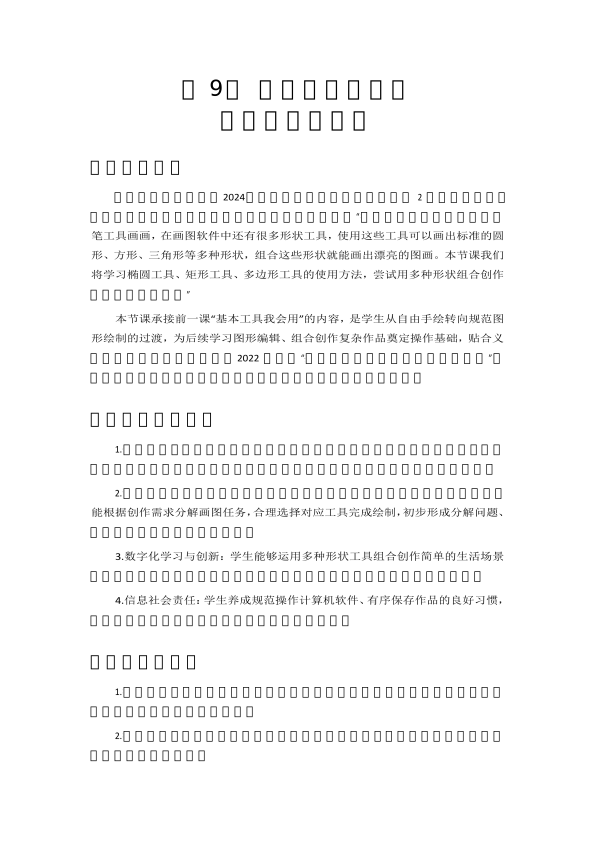
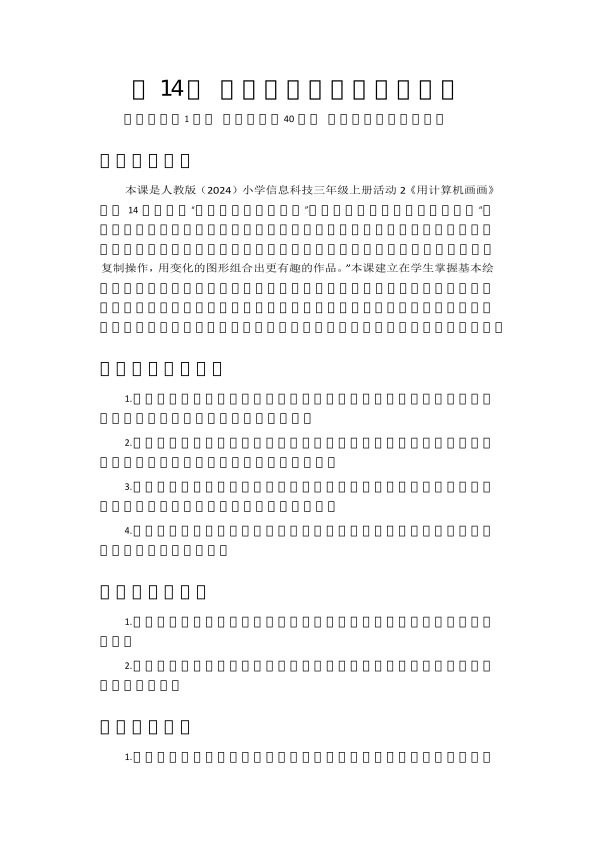
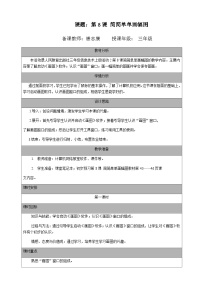
这是一份小学信息技术人教版(2024)三年级上册简简单单画幅画教案设计,共15页。教案主要包含了教材分析,核心素养目标,教学重难点,教学方法,教学过程,作业设计,结语板块,板书设计等内容,欢迎下载使用。
一、教材分析
本课是人教版(2024)小学信息科技三年级上册活动2用计算机画画的第8课,属于数字创作与信息表达模块的入门内容。教材原文内容为:“小朋友们,我们已经认识了画图软件的窗口,知道了铅笔、刷子、橡皮擦这些基本工具在哪里。这节课我们要利用这些简单的工具,画出属于自己的完整图画,学习调整画布大小、保存画图作品,学会用计算机表达自己看到的简单场景。”本课承接前一课对画图软件界面和基础工具的认识,引导学生将单个工具操作整合为完整的绘画创作,同时掌握画布调整、作品保存两个核心实用技能,是学生形成数字绘画基本能力的关键过渡课,符合新课标“信息意识与数字化创新”低年级学段要求,注重培养学生用数字化工具表达生活场景的基本能力。
二、核心素养目标
1.信息意识:能识别画图软件中常用绘画工具的功能,感知数字化绘画比传统绘画更易修改的优势,主动尝试用计算机表达生活中看到的简单事物。
2.数字化学习与创新:掌握调整画布大小、选择基础绘画工具、保存作品的操作方法,能独立完成一幅包含三种以上简单图形的完整绘画作品,提升基础数字创作能力。
3.信息社会责任:养成规范保存作品的习惯,遵守机房操作规范,不随意修改他人的电脑文件。
三、教学重难点
1.教学重点:灵活使用铅笔、刷子、橡皮擦工具绘制简单图形,掌握作品保存的规范操作。
2.教学难点:根据创作需求合理调整画布大小,灵活搭配工具完成完整场景绘画。
四、教学方法
1.演示讲授法:针对调整画布大小、保存作品等操作进行分步演示,让不同层次学生都能清晰掌握操作步骤。
2.分层任务法:根据学生操作基础设置基础任务和提升任务,满足差异化教学需求。
3.作品互评法:组织学生分组展示作品,相互点评,提升学生审美评价和表达能力。
五、教学过程(40分钟)
1. 导入新课(5分钟)
1.教师开场话术:“同学们,上节课我们一起认识了画图这个新朋友,找到了铅笔、刷子、橡皮擦这些好用的小工具,谁还记得这些工具都在哪个区域呀?请举手回答。”
2.互动操作步骤:等待学生举手,点选基础中等的学生回答,学生回答后教师话术:“说得非常对,这些工具都在左侧的工具栏里。老师昨天用这些工具画了一幅画,大家想不想看看?”教师展示提前画好的“我的小书桌”范例作品。
3.教师总结导入:“大家看,只用几个简单的工具,就能画出我们身边的场景。今天我们就一起来学习《简简单单画幅画》,画出我们自己喜欢的小场景。”
2. 知识回顾与新知讲授(10分钟)
1.教师操作演示:打开电脑上的画图软件,面向全体学生投屏。教师讲解:“首先我们打开画图软件,第一步我们要先确定我们画纸的大小,如果我们画的内容比较小,就可以把画布改小一点,怎么调整呢?大家看课本原文写的‘将鼠标指针移动到画布右下角的控制点上,按住左键拖动,就可以改变画布的大小’。现在大家跟着我一起做:把鼠标移到右下角那个小白点上,按住左键往左上角拉,画布就变小了,往右下角拉,画布就变大了。”
2.互动操作:“现在请大家打开自己电脑上的画图软件,试着调整一下画布大小,调整好了就举手示意老师。”教师巡视教室,指导操作有困难的学生,对不会拖动控制点的学生,走到身边手把手辅助操作,话术:“对,就是按住左键不要松,拖动到你想要的大小再松开,真棒。”
3.工具回顾与讲解:“画布调整好了,我们再来回顾一下今天要用的工具,第一个是铅笔工具,课本原文说‘铅笔工具可以画出细细的线条,适合勾勒轮廓’,点击铅笔,我们还可以在颜色栏选择不同颜色,画出不同颜色的轮廓。第二个是刷子工具,课本说‘刷子工具画出的线条更粗,适合涂色或者画粗线条的图形’,刷子还可以选不同的粗细哦,大家看,在工具下方的粗细选项里点一下就可以换。第三个是橡皮擦,画错了怎么办?点一下橡皮擦,按住左键擦一擦,错的地方就消失了,橡皮擦也可以调整大小哦。”
3. 分层任务实践(15分钟)
1.任务布置:“现在我们分两个任务来画画,第一个是基础任务:所有同学都要完成,画一幅‘我的小太阳’,要包含太阳轮廓,用刷子涂颜色,保存到自己的电脑文件夹里。第二个是提升任务:基础操作已经很熟练的同学,可以画‘我的小花园’,至少画出小草、小花两个图形。”
2.差异化指导:教师巡视过程中,对操作较慢的学生,提示步骤:“第一步先调整画布,第二步选铅笔画轮廓,第三步选刷子涂色,最后保存,一步一步来,别急。”对已经完成基础任务的学生,引导添加细节:“你可以给小花加个不一样颜色的花心呀,再画一只小蝴蝶就更棒了。”
3.保存操作讲解:所有学生创作到10分钟的时候,教师暂停操作统一讲解保存:“很多同学已经画好了,现在我们来学习怎么保存作品,课本原文说‘点击左上角的‘保存’按钮,选择保存位置,输入自己的作品名字,点击保存就完成了’。大家注意哦,一定要记住自己把作品存在哪个文件夹里,名字要写清楚,比如写‘张三-小太阳’,这样后面找的时候就不会找不到了。现在大家把自己的作品保存好。”
4. 作品评价与总结(10分钟)
1.互动互评步骤:“现在我们分四个小组,每个小组选一幅大家觉得最棒的作品,推荐给全班。”每个小组推荐完成后,依次投屏展示,教师请推荐小组的代表说一个优点,话术:“你觉得这幅画哪里画得好呀?”学生发言后教师补充总结,对操作规范的学生提出表扬,对有小问题的学生给予鼓励:“这位同学轮廓画得很整齐,如果颜色涂得再慢一点就更完美了,下次加油。”
2.教师总结:“今天我们学会了调整画布,用简单工具画画,还学会了保存作品,其实画图软件还有很多好玩的工具,我们下节课再一起探索。”
六、作业设计
1.基础层作业:将课堂上完成的作品,根据今天学习的方法重新规范保存,下节课上课前打开给同桌检查。
2.提升层作业:课后有条件的同学,可以在课堂作品基础上添加一个自己喜欢的图形,比如给小太阳加上云朵,下节课带来和同学分享。
七、结语板块
本课以生活场景为创作载体,从基础操作到完整创作,符合三年级学生刚接触数字绘画的认知规律,通过分层任务满足不同基础学生的学习需求,让所有学生都能获得创作的成就感,逐步建立用数字化工具表达自我的意识,落实信息科技课程核心素养的低年级培养要求。
八、板书设计
第8课 简简单单画幅画
1.调整画布
拖动控制点
2.选工具画画
铅笔勾边→刷子涂色→橡皮擦修改
3.保存作品
选位置→输名字→点保存
这是一份小学信息技术人教版(2024)三年级上册简简单单画幅画教案设计,共15页。教案主要包含了教材分析,核心素养目标,教学重难点,教学方法,教学过程,作业设计,结语板块,板书设计等内容,欢迎下载使用。
这是一份人教版(2024)三年级上册创意绘画初体验教案设计,共15页。教案主要包含了教材分析,核心素养目标,教学重难点,教学方法,教学过程,作业设计,结语板块,板书设计等内容,欢迎下载使用。
这是一份小学信息技术色彩斑斓填图画教案,共15页。教案主要包含了教材分析,核心素养目标,教学重难点,教学方法,教学过程,作业设计,结语板块,板书设计等内容,欢迎下载使用。

注册成功
资料篮

在线客服
添加在线客服
获取1对1服务
官方微信
关注“教习网”公众号
打开微信就能找资料
赛课定制
添加在线客服
获取1对1定制服务
职称咨询
添加在线客服
获取1V1专业指导服务

免费福利

添加在线客服
领取免费福利


.png)
