 免费领取教师福利
若您为此资料的原创作者,认为该资料内容侵犯了您的知识产权,请扫码添加我们的相关工作人员,我们尽可能的保护您的合法权益。


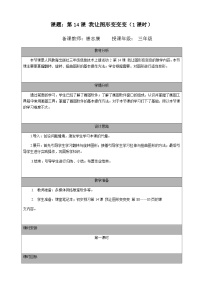
这是一份人教版(2024)三年级上册我让图形变变变教学设计及反思,共15页。教案主要包含了教材分析,核心素养目标,教学重难点,教学方法,教学过程,作业设计,结语板块,板书设计等内容,欢迎下载使用。
一、教材分析
本课是人教版(2024)小学信息科技三年级上册活动2《用计算机画画》的第14课,属于“数字创作与创意表达”模块的内容。教材原文内容为:“我们已经认识了画图软件里的基本图形工具,会用矩形、椭圆、三角形工具画出简单图形。这节课我们要学习对已经画好的图形进行移动、缩放、旋转、复制操作,用变化的图形组合出更有趣的作品。”本课建立在学生掌握基本绘图工具使用方法的基础上,重点学习图形的基本变换操作,是培养学生数字创作能力的过渡环节,既巩固了前期工具使用基础,又为后续复杂创意绘画活动提供技能支撑,符合三年级学生从基础操作向创意创作发展的认知规律。
二、核心素养目标
1.信息意识:学生能够感知计算机图形变换操作比手工修改更高效的特点,主动探索不同变换操作的适用场景。
2.计算思维:学生能够掌握选定、移动、缩放、旋转、复制图形的操作逻辑,能根据创作需求选择对应的变换方法。
3.数字化学习与创新:学生能够运用图形变换操作组合出有创意的绘画作品,能根据创作思路调整图形形态与位置。
4.信息社会责任:学生养成规范操作文件、有序保存作品的习惯,尊重自己与他人的创作成果。
三、教学重难点
1.教学重点:掌握选定工具的使用方法,完成图形的移动、缩放、旋转操作。
2.教学难点:根据创作需求灵活组合多种变换操作,处理图形变换时的背景留白问题。
四、教学方法
1.分层任务驱动法:根据学生操作基础,设置基础达标、提升拓展两个层级的任务,满足不同水平学生的学习需求。基础层要求完成单个图形的三种变换操作,拓展层要求用变换操作组合完整作品。
2.示范讲解法:教师通过多媒体广播系统,分步演示操作流程,每一步对应明确的操作要点,让基础薄弱的学生清晰掌握操作步骤。
3.互助教学法:安排已经掌握操作方法的学生作为“小助教”,协助邻座有困难的同学,减轻教师辅导压力,同时提升学生的协作能力。
五、教学过程(40分钟)
1.情境导入(5分钟)
(教师打开提前准备好的两幅作品,一幅是只有三个零散矩形的草稿,一幅是用矩形变换拼出的小房子,通过广播展示给全体学生)
教师话术:“同学们,上课啦。先来看屏幕上的两幅画,左边这幅是老师昨天画的草稿,只有三个大小一样的矩形,右边这幅是老师修改之后的小房子。大家找一找,两幅画用的图形是一样的吗?”(停顿30秒等待学生举手回答)
教师话术:“好,第三排靠窗的同学你来说。哦,你说图形都是矩形,但是右边的矩形大小不一样,方向也转了,对不对?说得非常对。那大家想想,老师是重新画了三个矩形,还是把原来的矩形变了一变呢?”(停顿20秒)
教师话术:“很多同学都猜出来了,老师没有重新画,只是把原来的矩形变了形状、转了方向、换了位置。今天我们就来学习《我让图形变变变》,学会了这个本领,我们画作品的时候就不用反复重新画图形,改一改就可以用啦。”(板书课题)
2.新知讲授(12分钟)
第一步:认识选定工具。
教师操作:广播演示,在画图工具箱中找到“选定”工具,就是那个虚线矩形图标,点击选中。
教师话术:“要改变图形,第一步得先告诉电脑,我们要改哪一个图形,这个‘告诉电脑’的工具就是‘选定工具’。大家看,我们点击选定工具之后,把鼠标移到画布上,按住鼠标左键拖动,就会拉出一个蓝色的透明虚线框,把我们要改的图形整个框进去,松开左键,这个图形就被选中啦。”
第二步:学习移动操作。
教师操作:演示选中矩形之后,把鼠标移到虚线框内部,按住左键拖动,图形跟着鼠标移动到新位置。
教师话术:“选中之后,鼠标放在框里面,按住左键拖动就能动了。这里老师提醒大家,一定要把整个图形都框进虚线框里,如果只框了一半,那就只会移动一半图形哦。”
第三步:学习缩放操作。
教师操作:演示选中图形之后,找到虚线框四个角和四条边中间的八个小圆点,把鼠标移到右下角的圆点上,按住左键拖动,把图形拉大,再往里面拖动缩小。
教师话术:“这八个小圆点就是我们改变图形大小的把手,拉四个角的圆点,图形会跟着一起变大变小,不会歪;拉四条边中间的圆点,图形会变扁或者变瘦,如果大家想要把正方形变成长方形,就可以用这个方法。”
第四步:学习旋转操作。
教师操作:演示选中图形之后,点击顶部菜单栏的“旋转”按钮,分别演示向右旋转90度、向左旋转90度、旋转180度,再演示自由旋转,拖动上方的绿色旋转把手任意转动角度。
教师话术:“电脑给我们准备了固定角度的旋转,也可以自己随便转,想要转多少都可以。比如我们画了一个三角形,想要让它尖朝下,只需要旋转180度就可以,不用重新画啦。”
差异化安排:基础薄弱的学生只需要掌握三种固定角度旋转,基础好的学生可以尝试自由旋转。
3.学生实践(15分钟)
1.基础任务:请同学们打开电脑上“练习”文件夹里的“基本图形”文件,文件里已经画好了1个矩形、1个椭圆、1个三角形。完成三个要求:第一,把三角形移动到画布中间;第二,把矩形放大一倍;第三,把椭圆向右旋转90度变成椭圆形。(8分钟完成)
2.拓展任务:完成基础任务之后,用复制变换的方法,画出一排五个大小逐渐变小的树,拼出一幅小路风景图。(7分钟完成)
教师活动:巡视全班,遇到操作问题先请邻座的小助教帮忙解答,共性问题统一广播讲解。比如很多同学会遇到选定之后背景一块白色的问题,教师讲解:“我们选择选定工具之后,顶部有‘透明选择’和‘不透明选择’,点一下‘透明选择’,就不会带白色背景啦。”
互动环节操作步骤:第一步,教师请完成基础任务的同学举手,统计人数;第二步,从举手的同学中每排选1名小助教,带上自己的座位牌到邻座同学位置;第三步,小助教帮助邻座同学检查操作,讲解不会的步骤;第四步,完成任务后小助教回到自己座位继续完成拓展任务。
4.作品展示评价(6分钟)
教师话术:“现在我们请3位同学展示一下自己的作品,第一位是基础任务完成的,第一位是拓展任务完成的。先请第一排的张同学上来展示,你给大家说说你刚才操作的时候,最容易出错的地方是哪里?”
(学生发言后)教师话术:“说得很好,他说刚才忘记点透明选择,带了白色背景,后来改过来就对了,大家都要记住这个要点哦。再请李同学展示你的风景图,你用了几次复制操作?哦,四次复制,对不对,原来一个变成五个,每个都缩小一点,排起来真像一条通向远处的小路,做得非常棒。”
最后教师总结所有操作要点,梳理一遍操作流程:先选选定工具,框选图形,再做移动、缩放、旋转操作。
六、作业设计
1.基础层(必做):打开自己本节课保存的作品,给三个图形分别加上不同的颜色,重新保存提交。
2.拓展层(选做):用图形变换的方法,画一幅由圆形变化出来的花朵作品,下节课带来展示。
七、结语板块
今天我们学会了给图形变魔术,能让图形换位置、变大小、转方向,以后我们画作品的时候,就可以用这个方法,快速拼出各种各样有趣的图案,下节课我们就用今天学的本领,创作更复杂的作品。
八、板书设计
第14课 我让图形变变变
1.选图形:选定工具 → 框选图形
2.变位置:按住框内拖动
3.变大小:拖动控制点缩放
4.变方向:旋转按钮调整角度
这是一份人教版(2024)三年级上册我让图形变变变教学设计及反思,共15页。教案主要包含了教材分析,核心素养目标,教学重难点,教学方法,教学过程,作业设计,结语板块,板书设计等内容,欢迎下载使用。
这是一份小学人教版(2024)多种形状我来画教学设计及反思,共15页。教案主要包含了教材分析,核心素养目标,教学重难点,教学方法,教学过程,作业设计,结语板块,板书设计等内容,欢迎下载使用。
这是一份人教版(2024)三年级上册创意绘画初体验教案设计,共15页。教案主要包含了教材分析,核心素养目标,教学重难点,教学方法,教学过程,作业设计,结语板块,板书设计等内容,欢迎下载使用。
注册成功
资料篮

在线客服
添加在线客服
获取1对1服务
官方微信
关注“教习网”公众号
打开微信就能找资料
赛课定制
添加在线客服
获取1对1定制服务
职称咨询
添加在线客服
获取1V1专业指导服务

免费福利

添加在线客服
领取免费福利



.png)
