 免费领取教师福利
若您为此资料的原创作者,认为该资料内容侵犯了您的知识产权,请扫码添加我们的相关工作人员,我们尽可能的保护您的合法权益。


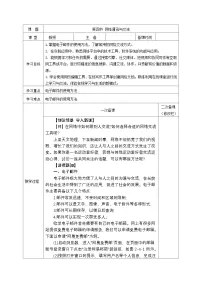
这是一份初中信息技术甘教版(2022)七年级上册浏览器的基本操作教案及反思,共7页。教案主要包含了创设情景 导入新课,讲授新知,拓展阅读,实践与提高等内容,欢迎下载使用。
第二节 浏览器的基本操作
课 型
新授
主 备
备课时间
学习目标
1.认识常用的浏览器,掌握浏览器的使用方法。
2. 通过指导学生完成在线任务、学习使用各种网络工具等多种途径,使学生逐渐认识和了解互联网中数据的价值和特点,
3. 通过在线活动,分析互联网应用的特征,认识到互联网对社会发展的创新价值和潜力。
4. 通过学生熟悉的互联网应用,利用现实世界中一些可理解、可类比的事物,帮助学生理解、掌握相关内容。
学习重点
浏览器的使用方法
学习难点
浏览器的使用方法
教学过程
一次备课
二次备课(修改栏)
【创设情景 导入新课】
网络上的资源可真不少,我们用什么工具来浏览网上的信息呢?
网络是信息的海洋。通过使用网络可以浏览、获取、加工和处理信息。当前,可用来上网浏览信息的主要工具是浏览器。
【讲授新知】
一、认识浏览器
浏览器是用来检索、展示以及传递Web信息资源的应用程序。常用的浏览器主要有IE、Chrme、 Firefx、 Edge、 Safari等, 它们分别具有以下特点:
1.IE浏览器。E浏览器是Windws10之前的系统自带的浏览器,它的内核是由微软独立开发的,简称正内核,该浏览器只支持Windws系统。
2.Chrme浏览器。Chrme浏 览器是由谷歌公司在开源项目的基础上独立开发的一款浏览器,它提供了很多方便开发者使用的插件。Chrme浏览器不仅支持Windw系统,还支持Linux、Mac系统,同时它也支持安卓(Andrid) 和苹果(iOS) 系统的手机、平板等移动端的应用。
3.Firefx浏览器。Firefx浏 览器是开源组织提供的一款开源的浏览器。它开放了浏览器的源码,同时也提供了很多插件,方便用户的使用,支持Windws系统、Linux 系统和Mac系统。
4.Edge浏览器。Edge浏览器是Windws10上市之后微软新推出的一款浏览器。它和IE浏览器完全不同,不再采用E浏览器内核,同时拥有更多适应现代浏览器的设计和功能。
5.Safari浏览器。Safari浏览器主要是Apple公司为Mac系统量身打造的一款浏览器,主要应用在Mac和iOS系统中。
以IE浏览器为例,浏览器窗口主要由地址栏、选项卡、页面窗口等组成,如图2-2-2所示。
1.地址栏:用于输入网站的地址。浏览器通过识别地址栏中的信息,正确连接用户要访问的内容。如要登录“中青网”网站,只需在地址栏中输入中青网的网址,然后按回车键或单击地址栏右侧的按钮即可。在地址栏两侧还附带了浏览器中常用命令的快捷按钮,如“前进”“后退”“主页”“收献”“工具” 等按钮。
2.选项卡:浏览器可以使用多选项卡浏览方式打开网站的页面。
3.页面窗口:是浏览器的主窗口,访间的网页内容显示在此。页面中有些文字或对象具有超链接属性,当鼠标指针放上去之后会变成手状,单击鼠标左键,浏览器就会自动跳转到该链接指向的网址;单击鼠标右键,则会弹出快捷菜单,可以从中选择要执行的操作命令。
二、浏览器的使用
1.打开“中青网”首页,访问其中的“读书”频道,查看“读书”频道下的“书评"和“好书榜”栏目的相关信息。
(1)启动旧浏览器,在浏览器的地址栏中输入中青网地址,按回车键打开网站。
(2)点击导航中的“读书”超链接进入读书频道,如图2-2-3所示。
(3)分别点击“书评” 和“好书榜”超链接查看相应栏目下的信息,如图2-2-4所示。
超级链接是网站的重要元素。一个网站就是通过超级链接将网页、图片及各类文件等链接在一起的。 也正是有了超级链接,我们才可以非常方便地访问网站资源。
【拓展阅读】在互联网上有很多网站,为便于查找和区分,每个网 站都有一个固定的网址。如果希望访问某个网站,在浏览 器的地址栏内输入该网站的网址,按下回车键后就能打开 该网站了。网址主要由传输协议和域名地址两部分组成。
如以“中国青年网”的网址为例,其中“http”代表传输协议部分,“” 代表域名地址部分。
http: 表示超文本传输协议。这个协议能搜索到WWW服务器上的网 页文件,还有一些网站会采用安全级别较高的https协议,因此我们可以 看到有些网址传输协议部分为https。在浏览器地址栏中输入网址的时候 一般只需要输入域名地址部分即可,传输协议部分浏览器会自动添加。
www:是全球广域网的简称,俗称万维网。它是目前因特网中最重要的组成部分。因特网中的各项服务,在www中大多可以找到。所以现在很多人把浏览www看成是访问因特网的代名词。
yuth: 表示站点的名称, 一般由各个站点自己命名。
cn: 表示中国。
在域名中,cm 表示商业组织,edu 表示教育机构,gv表示政府部门 ,net 表示网络组织。
2.将“中青网”网站及平时常用的一些网站收藏到收藏夹并进行分类整理,方便后期进行查看。选择收藏的一个网站进行访问。
在浏览互联网中的信息时,我们经常需要把平时喜欢和常用的一些网站信息收藏下来,以方便后期查看。
(1)在浏览器中打开要收藏的网站页面。
(2)选择浏览器地址栏右端的收藏按钮☆,在打开的收藏窗口中点击“添加到收藏夹”,如图2-2-5所示。 在弹出的“添加收藏”窗口中,修改名称后点击“添加”按钮,如图2-2-6所示。
(3)当收藏夹中添加的网站较多时可以对收藏夹进行整理。首先打开收藏夹窗口,选择“整理收藏夹",在打开的“整理收藏夹”窗口中,点击“新建文件夹”按钮,创建文件夹,如“学习相关”“娱乐相关”等,如图2-2-7、图2-2-8所示。
(4)选择要整理的内容,点击“移动"按钮,如图2-2-9所示。在弹出的窗口中选择要归类的文件夹,点击“确定"按钮,如图2-2-10所示。
3.通过浏览器中的“历史记录”查看之前访问过的网站,将“中青网”网站设为浏览器的默认主页,并删除浏览器访问过的历史记录。
(1)单击浏览器地址栏右端的查号按钮,选择“历史记录”选项卡,选择要查看的时间记录进行查看,如图2-2-11所示。
(2) 将“中青网”网站打开,点击浏览器右端的“工具”按钮,选择“Internet选项”, 在打开窗口的“主页”位置选择使用当前页,完成默认主页设置。要删除之前访问过的历史记录可将窗口下方的“退出时删除浏览历史记录”前的复选框选中,如图2- 2-12所示。
【实践与提高】
1.请同学们相互交流自己所知道的有关学习資源类网站的网址,并讨论使用收获。
2.请收藏自己常用的一些网站地址,并对收藏后的内容进行整理。
3.将自己经常访问的网站首页设为浏览器主页。
板书设计
第二节 浏览器的基本操作
一、认识浏览器
1.IE浏览器。
2.Chrme浏览器。
3.Firefx浏览器。
4.Edge浏览器。
5.Safari浏览器。
二、浏览器的使用
1.打开“中青网”首页,访问其中的“读书”频道,查看“读书”频道下的“书评"和“好书榜”栏目的相关信息。
2.将“中青网”网站及平时常用的一些网站收藏到收藏夹并进行分类整理,方便后期进行查看。选择收藏的一个网站进行访问。
3.通过浏览器中的“历史记录”查看之前访问过的网站,将“中青网”网站设为浏览器的默认主页,并删除浏览器访问过的历史记录。
教学反思
时间:
教研组
查阅
包组领导查阅
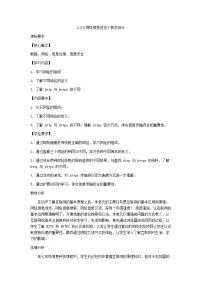
这是一份初中信息技术甘教版(2022)七年级上册浏览器的基本操作教案及反思,共7页。教案主要包含了创设情景 导入新课,讲授新知,拓展阅读,实践与提高等内容,欢迎下载使用。
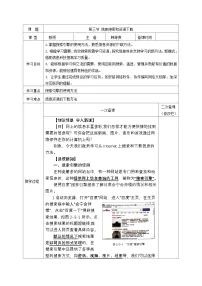
这是一份初中信息技术甘教版(2022)七年级上册计算机网络基础教案设计,共4页。教案主要包含了创设情景 导入新课,讲授新知,多学一手,自主探索,实践与提高,课堂小结等内容,欢迎下载使用。
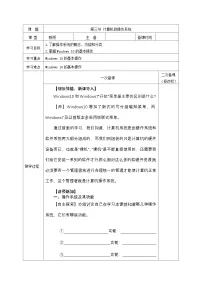
这是一份初中信息技术甘教版(2022)七年级上册计算机的组成原理教学设计,共6页。教案主要包含了创设情境,新课导入,讲授新知,拓展阅读,实践与提高等内容,欢迎下载使用。
注册成功
资料篮

在线客服
添加在线客服
获取1对1服务
官方微信
关注“教习网”公众号
打开微信就能找资料
赛课定制
添加在线客服
获取1对1定制服务
职称咨询
添加在线客服
获取1V1专业指导服务

免费福利

